ガーバーデータのアップロードから発注完了まで、実際の画面とともに手順を紹介する。
1. ガーバーデータのアップロードと仕様設定
JLCPCBのサイト(jlcpcb.com)にログインし、「標準PCB/PCBA」を選んで見積もりページへ進む。KiCadなどで出力したガーバーファイル(zip形式)をアップロードすると、数秒で基板のサイズや層数が自動解析される。
今回のXIAO ESP32C6トレーニング基板では「2層が検出されました 90×60mm」と表示され、基板のプレビュー画像(表面・裏面)もその場で確認できた。
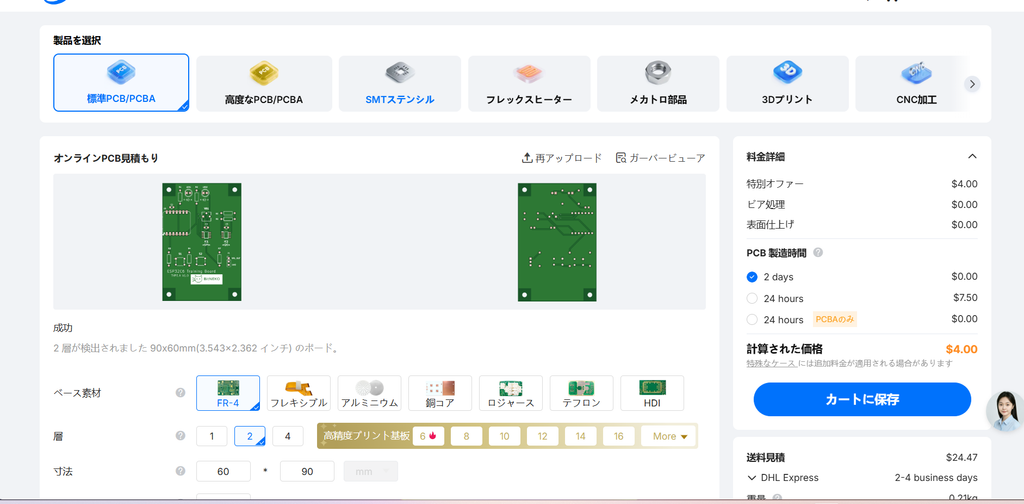
※見積もり時の画面です。数量・金額は、実際に発注した内容(下記)とは異なります。
自動解析された仕様(ベース素材:FR-4、層数:2、寸法:90×60mm)はそのまま採用。枚数を増やすほど1枚あたりの単価は下がる。
2. カートに追加
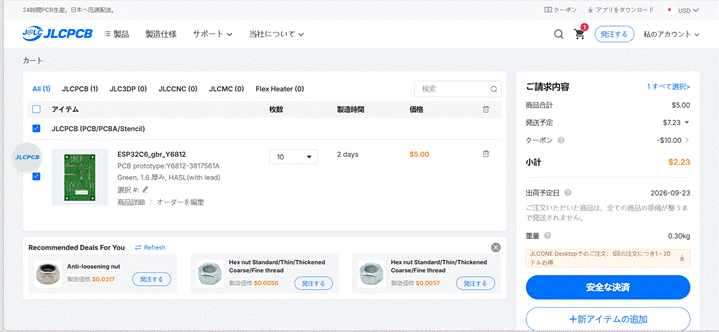
仕様が決まったら「カートに保存」をクリック。カート画面では商品合計金額のほか、予想される送料や出荷予定日も表示される。配送先を「Japan」に設定すると、日本向けの配送業者(OCS NEP、DHL Expressなど)が選べるようになる。
今回は実際に10枚を発注。コラボレーション企画としてJLCPCB様より提供いただいたクーポン「Cooperation $10」を適用した。カート画面では、商品合計$5.00と送料$7.23に対して$10.00が割引され、小計は$2.23になった。
配送業者は、より安価なOCS NEP(送料約$4.51)ではなく、あえてOCS Express(送料$7.23)を選択した。これは「Cooperation $10」クーポンの適用条件が「送料込みの注文合計が$10以上」であり、OCS NEPだと商品$5.00+送料$4.51=$9.51で条件を満たさずクーポンが外れてしまうため。OCS Expressで送料込み$12.23とすることで$10クーポンの対象となり、結果的に送料は高くても総支払額は安く済んだ。
なお、クーポンを使わない場合は「基板5枚+OCS NEP」が最強の組み合わせになる。箱が郵便ポストに入る大きさに収まり、ポスト投函で配達される。OCS NEPが使えるのは基板10枚まで、サイズ100×100mm以下の場合。JLCPCBは5枚と10枚で製造費用を分けて設定しており、他の多くの基板業者(競合)は10枚まで同一料金になることが多いため、この価格差はありがたい。試作用途なら基板は5枚あれば十分なことが多い。
3. 配送先・支払い方法の入力
「安全な決済」からチェックアウト画面に進み、配送先住所と配送方法を選択する。配送業者によって料金や到着目安が異なるので、予算や納期に応じて選べる。
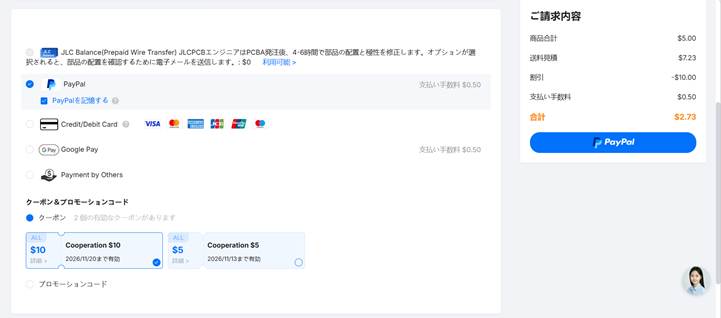
支払い方法は、PayPal、クレジットカード、Google Payなど複数から選択可能。今回はPayPalを選んだ(支払い手数料$0.50)。「クーポン&プロモーションコード」欄には、有効なクーポンが2枚表示され、そのうち「Cooperation $10」(2026/11/20まで有効)を選択すると合計金額に反映された。クーポンは、配送特別オファーなど他の割引とは併用できないとの案内があった。
今回の支払いの内訳は、基板10枚$5.00、送料$7.23、クーポン割引−$10.00、PayPal手数料$0.50で、合計$2.73だった。
4. 発注完了
支払いを確定すると「支払い成功」の画面が表示され、注文受付が完了する。注文状況は「注文ステータスの表示」や「ご注文履歴」からいつでも確認でき、製造から発送までの進捗がステータスとして更新されていく。
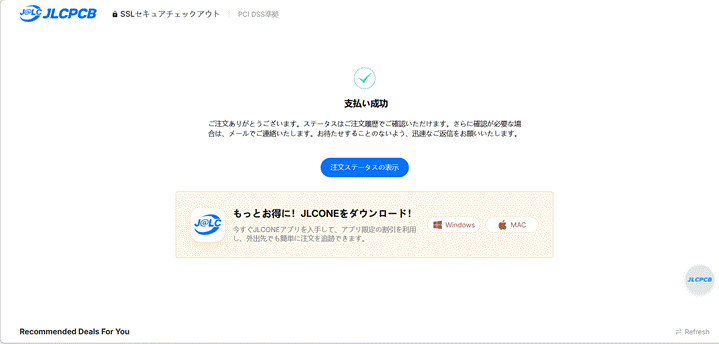
ガーバーデータさえ用意できていれば、アップロードから発注完了まで10分程度で完結する手軽さが印象的だった。
5. 届いた基板
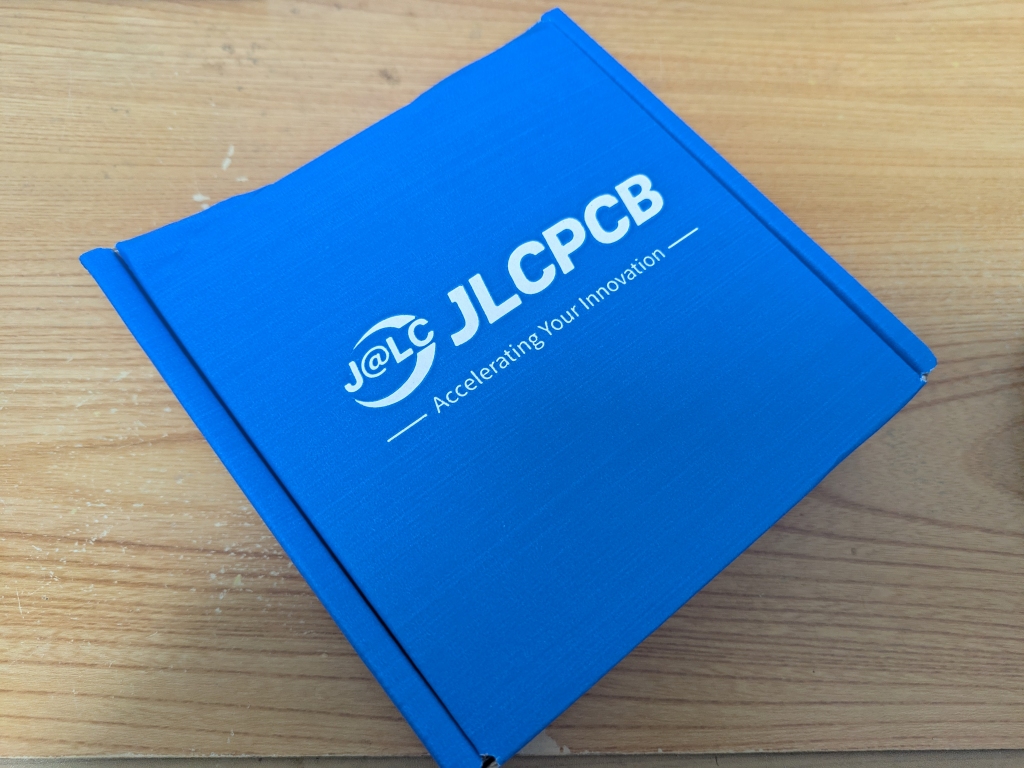
基板は、JLCPCBのロゴが入った青い箱で届いた。
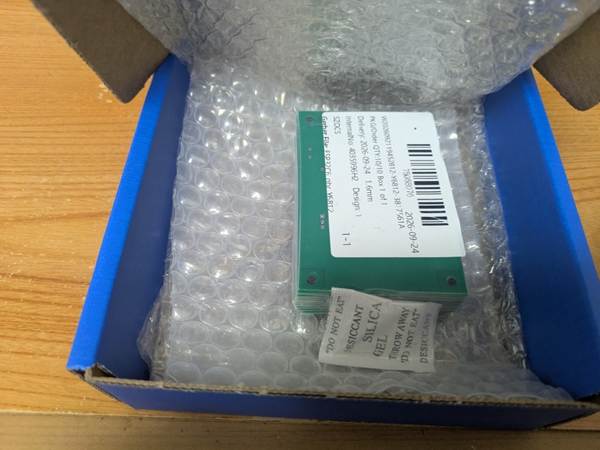
箱を開けると、基板はエアキャップに包まれ、乾燥剤(シリカゲル)と一緒に入っていた。ラベルには、数量「10/10」や板厚「1.6mm」などが記されていた。
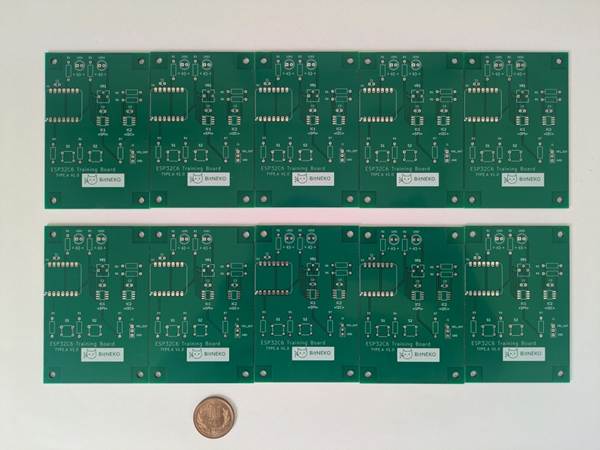
10枚を並べてみた。10円玉と比べると、大きさがわかる。
今回は、クーポンの条件を満たすため、OCS Expressを選んだ。そのため、基板10枚が入った大きいほうの箱で届いた。OCS NEPを選ぶと、箱は一回り小さくなる(下の写真の右)。箱の大きさを抑えたい場合は、OCS NEPを選ぶ方法もある。
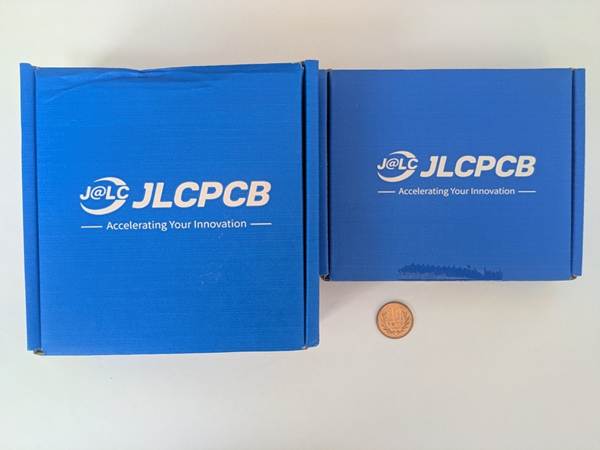
左:今回OCS Expressで届いた箱(基板10枚) / 右:以前OCS NEPで届いた箱(基板5枚)