はじめに
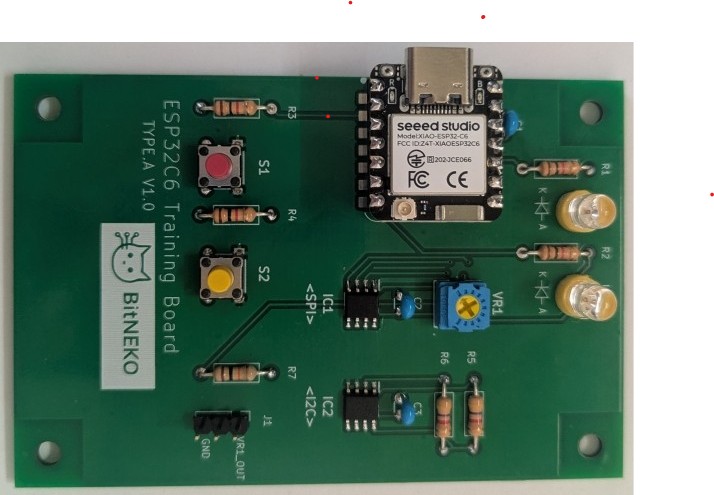
JLCPCBで製造した「ESP32C6 Training Board TYPE.A V1.0」に部品を実装し、実際に動かしてみた。基板の発注から注文完了までは、別の記事「JLCPCB発注の流れ(ESP32C6トレーニング基板)」で紹介している。
この基板は、XIAO ESP32C6を載せて使う学習用の基板だ。SPI接続とI2C接続の温度センサー、スイッチ2個、LED2個、半固定抵抗を備えていて、技術書と連動して、マイコンの基本動作を一つずつ試せる。
1. 使った部品
| 部品 | 数量 | 基板上の位置 |
| XIAO ESP32C6 | 1 | U1(ピンソケットに挿す) |
| ピンソケット(7ピン) | 2 | U1 |
| 温度センサー ADT7310(SPI接続) | 1 | IC1 <SPI> |
| 温度センサー ADT7410(I2C接続) | 1 | IC2 <I2C> |
| セラミックコンデンサ | 3 | C1〜C3 |
| 抵抗 | 7 | R1〜R7 |
| LED | 2 | LED1、LED2 |
| タクトスイッチ | 2 | S1(赤)、S2(黄) |
| 半固定抵抗 | 1 | VR1 |
| ピンヘッダ(3ピン) | 1 | J1 |
ADT7310とADT7410は、どちらもAnalog Devicesのデジタル温度センサーで、通信方式だけが違う。ADT7310がSPI、ADT7410がI2Cだ。見た目はそっくりなので、取り違えないように注意が必要になる。
実装前の部品を、基板と並べて撮った。
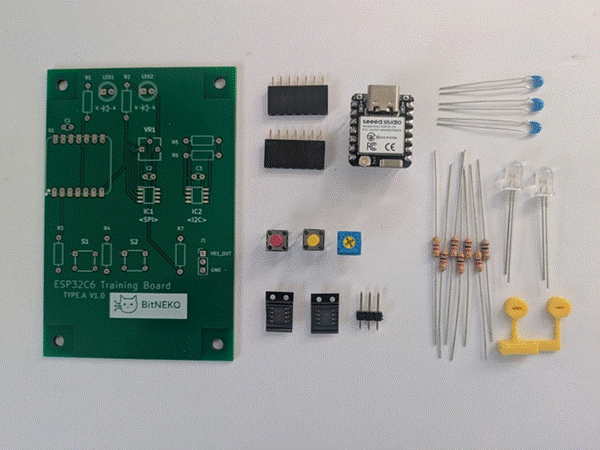
実装前の基板と部品
2. 実装の手順
はんだごてを使って、背の低い部品から順に付けていった。
ICを付ける
最初に、小さい8ピンのICを付けた。IC1(<SPI>)にADT7310、IC2(<I2C>)にADT7410だ。
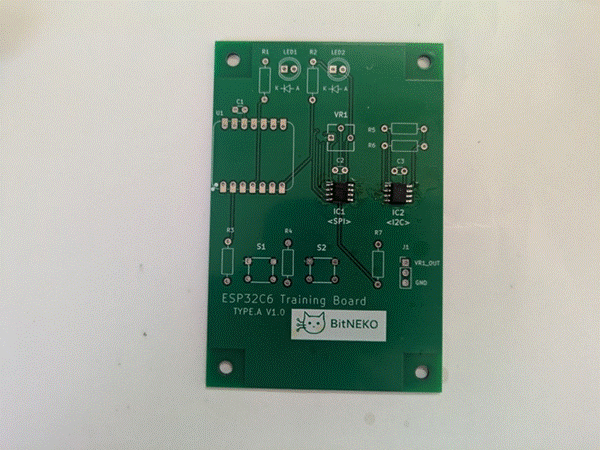
ICを付けた直後。フラックスが残っている
フラックスを洗浄する
はんだ付けのあとは、フラックスクリーナーと筆で、基板に残ったフラックスを洗った。
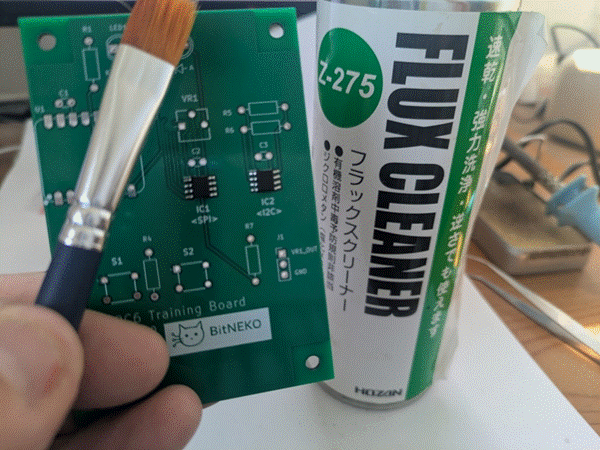
フラックスクリーナーと筆で洗浄
抵抗・コンデンサ・タクトスイッチを付ける
抵抗7本(R1〜R7)、セラミックコンデンサ3個(C1〜C3)、タクトスイッチ2個(S1が赤、S2が黄)を付けた。
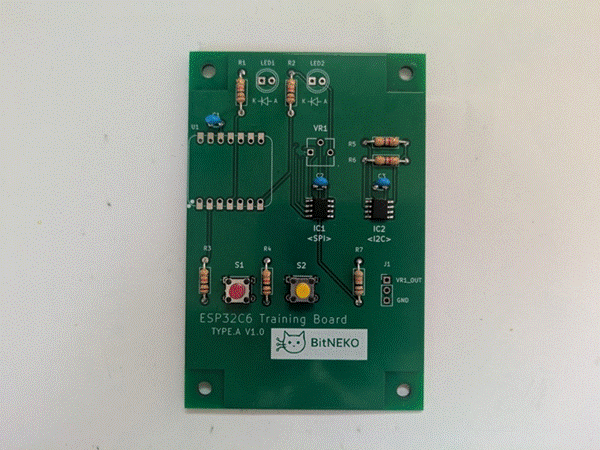
背の低い部品まで付けた状態
半固定抵抗とLEDを付ける
半固定抵抗(VR1)とLED2個(LED1、LED2)を付けた。LEDには向きがあるので、足の長いほうをアノード(基板のシルクのA側)に合わせる。
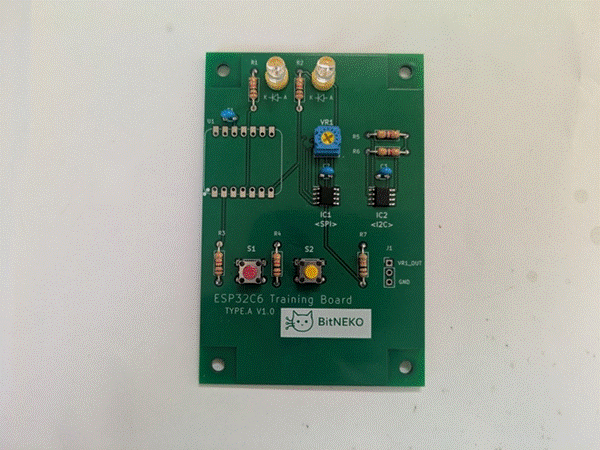
半固定抵抗とLEDまで付けた状態
ピンソケットとヘッダを付ける
XIAO ESP32C6用のピンソケット2個と、J1の3ピンヘッダを付けた。
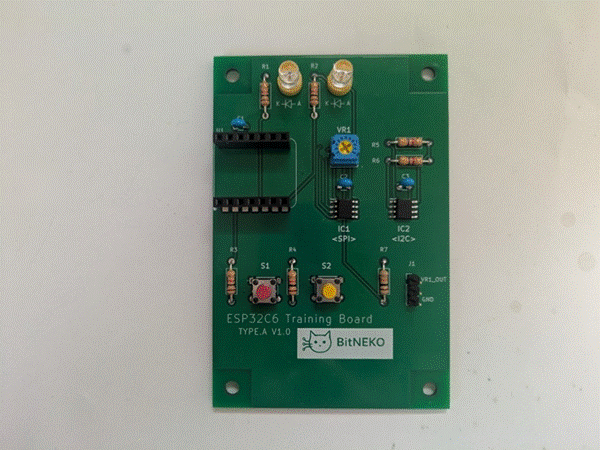
ピンソケットとJ1のヘッダまで付けた状態
XIAO ESP32C6を挿す
最後に、XIAO ESP32C6をピンソケットに挿して完成した。
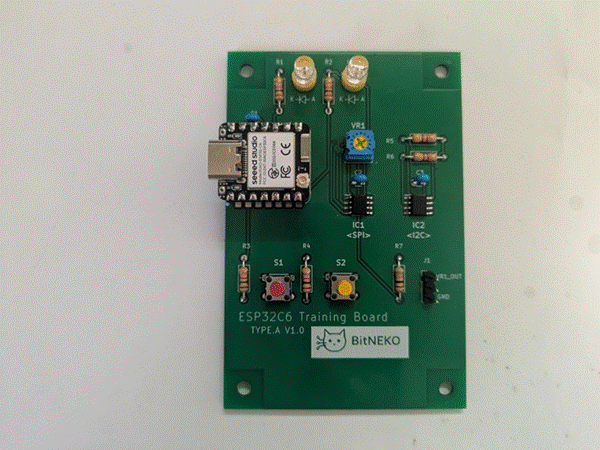
完成した基板
裏面(はんだ面)は、次のようになった。
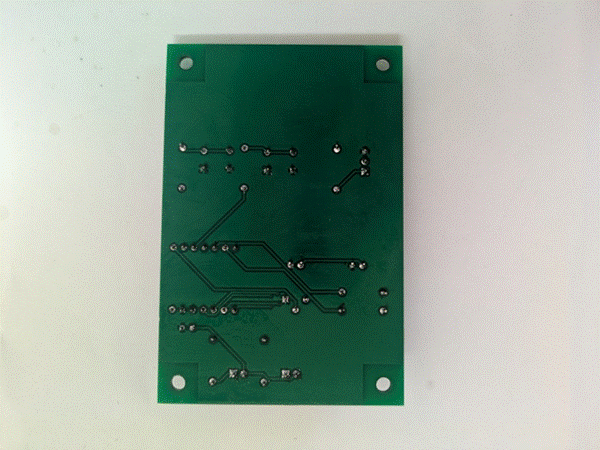
完成した基板の裏面(はんだ面)
3. 動作確認
レッスン1:スイッチでLEDを点灯する
USBケーブルでPCにつなぐと、XIAO ESP32C6が起動した。S1を押すとLED1が、S2を押すとLED2が点灯した。
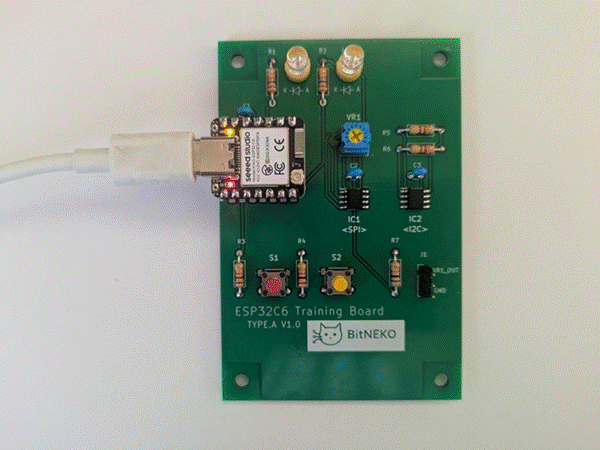
USBをつないだ直後。XIAO本体のLEDだけが光り、外付けのLEDは消えている
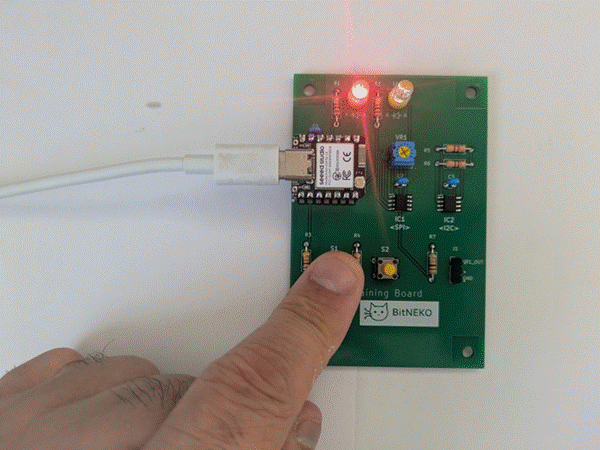
S1を押すと、LED1が点灯
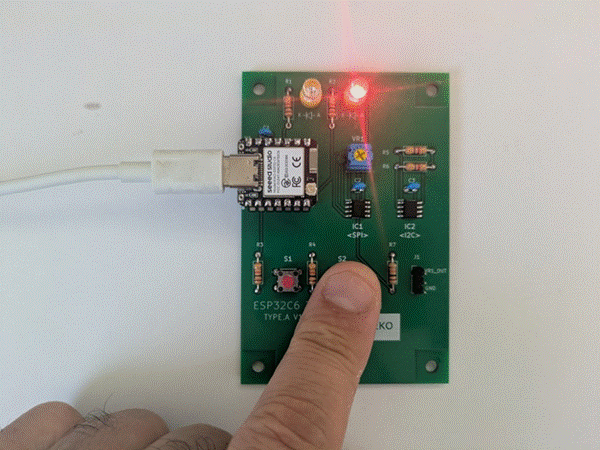
S2を押すと、LED2が点灯
I2Cで温度を測る
IC2のADT7410(I2C接続)で、温度を読み取った。ターミナルには温度の値が1行ずつ表示され、指で基板を温めると、値が+029から+032へと上がった。
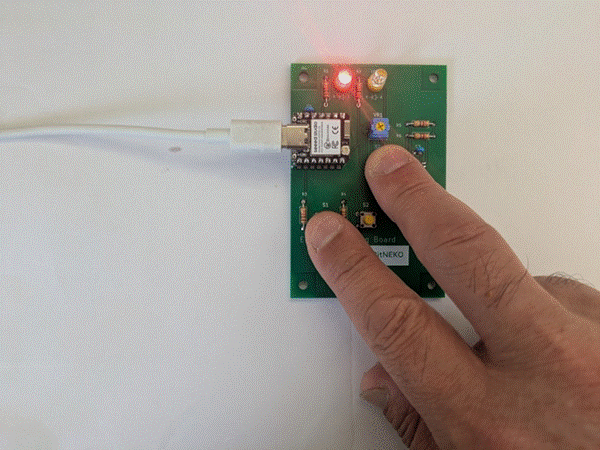
指で基板を温めている様子
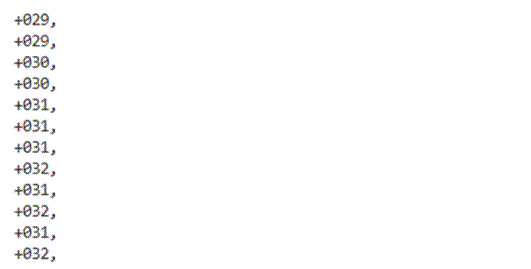
ターミナルに表示された温度の値(+029から+032へ上昇)
確認できた範囲
今回確認できたのは、スイッチとLEDの動作と、I2C接続のADT7410での温度測定だ。IC1のADT7310(SPI接続)は、今後のレッスンで確認する予定だ。
まとめ
JLCPCBで製造した基板に部品を実装し、レッスン1の動作と、I2Cでの温度測定を確認できた。基板の発注の流れは、別の記事で詳しく紹介している。